

一、多端登录指南
(一)电脑端
浙江师范大学专属WPS下载中心:https://work.wps.cn/download/MAgEeqPUoIRHmc9e
下载安装:同时下载安装WPS Office教育版和WPS协作,体验完整版的应用功能(账号为同一个)
激活登录:
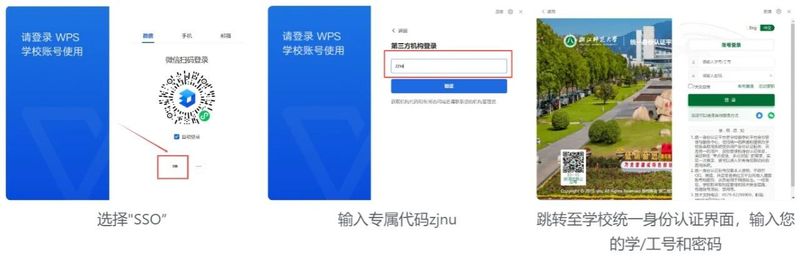
打开WPS Office教育版软件首页,点击右上角头像登录;
1.选择"SSO”,输入专属代码zjnu,不区分大小写;
2.跳转至学校统一身份认证界面,输入您的学/工号和密码,登录后即可登录使用
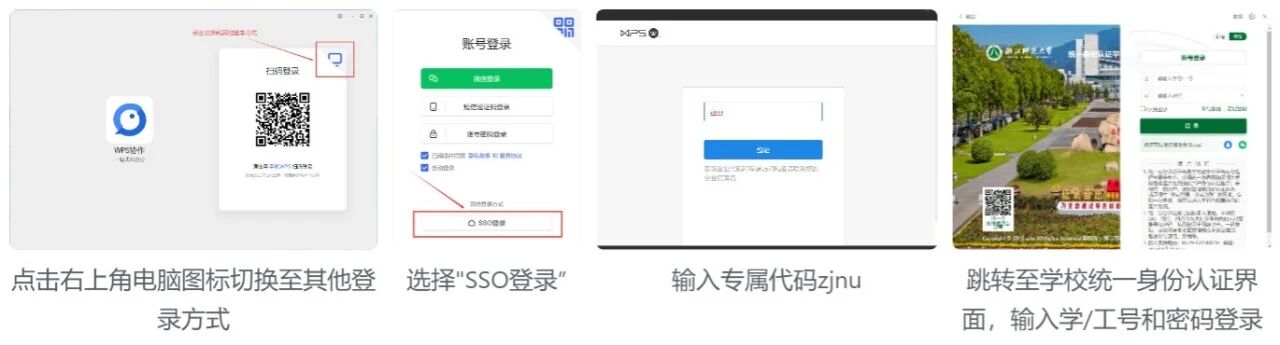
打开WPS协作客户端,进入登录页面;
1.点击右上角电脑图标切换至其他登录方式;
2.选择"SSO登录”,输入专属代码zjnu,不区分大小写;
3.跳转至学校统一身份认证界面,输入您的学/工号和密码,登录后即可登录使用
(二)手机/平板端
下载安装:在ios/android应用商店搜索「WPS Office」和「WPS协作」并下载安装,体验完整版的应用功能(账号为同一个)
账号激活:
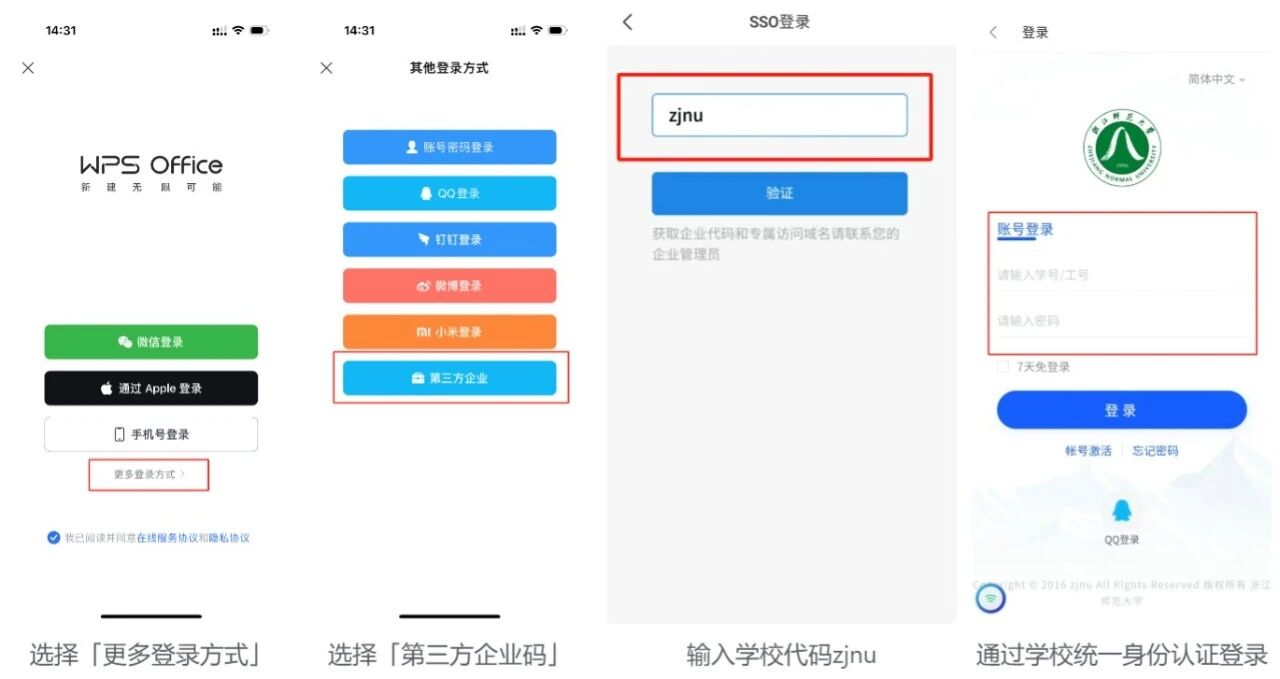
打开WPS Office,点击登录
1.选择「更多登录方式」-「第三方企业码」;
2.输入学校代码zjnu,通过学校统一身份认证登录
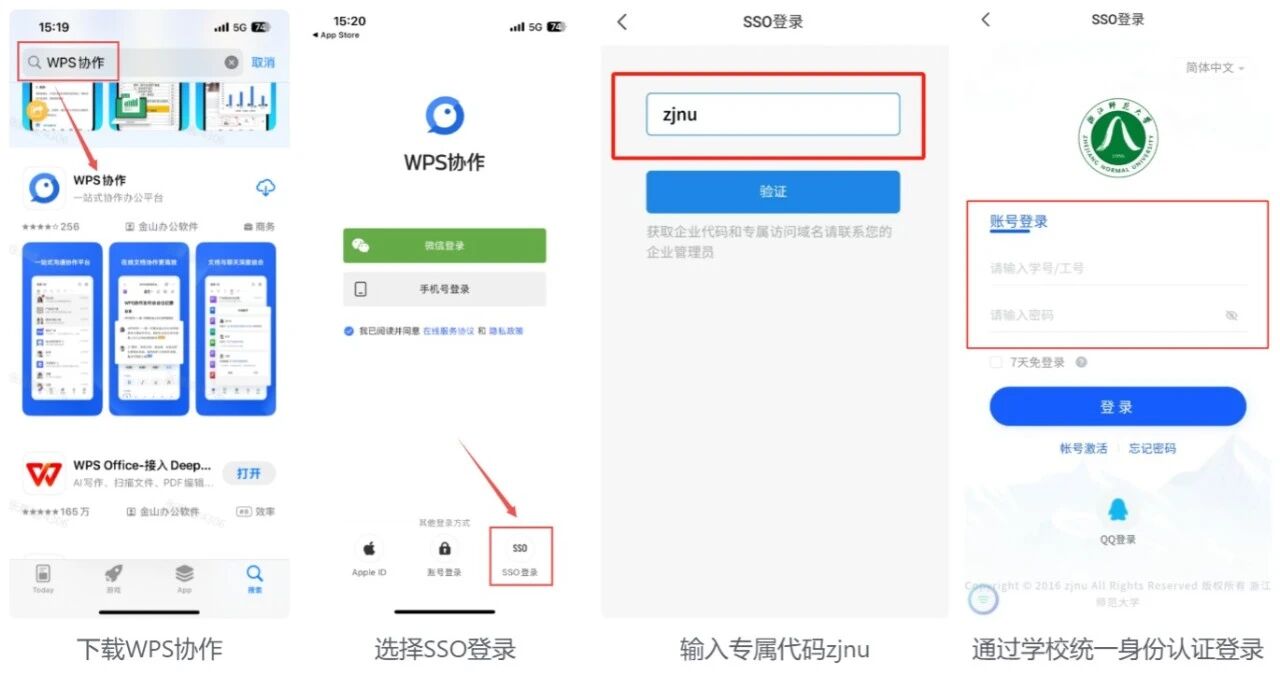
打开WPS协作,点击登录
1.选择SSO登录 → 输入专属代码zjnu,通过学校统一身份认证登录
提示:如果已经绑定微信/手机号,通过微信/手机号验证登录即可。
(三)微信/QQ小程序
微信/QQ搜索「金山文档」小程序,通过微信/手机号码登录您的「浙江师范大学」WPS学校账号。
注:如未出现「浙江师范大学」WPS365学校账号,请返回电脑版WPS客户端中进入您的学校账号中心绑定微信/手机号码。
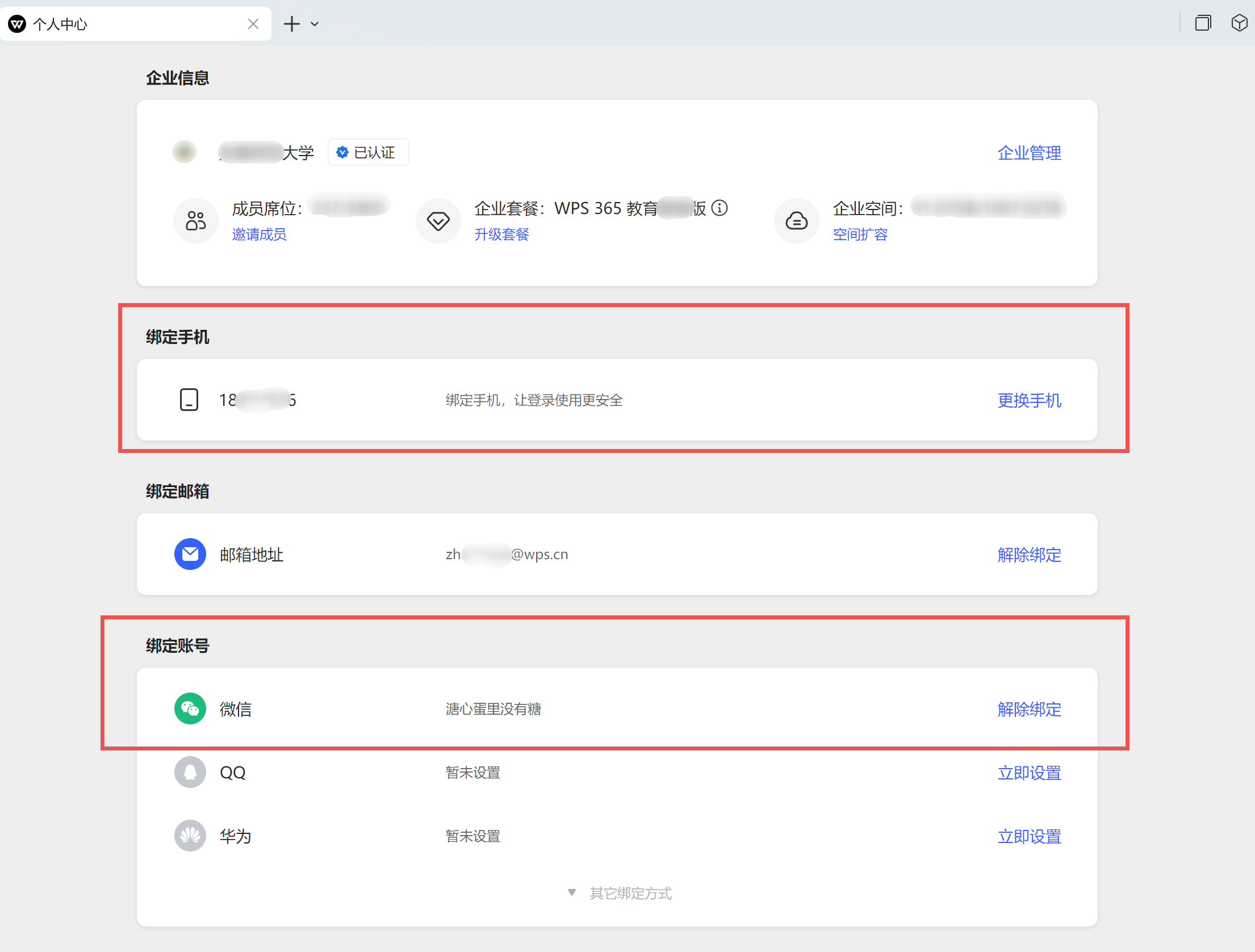 进入个人中心绑定微信/手机号
(四)浏览器网页版
在浏览器中访问https://wps365.zjnu.edu.cn,输入您的学/工号和密码登录后即可使用。
二、WPS 365 亮点场景介绍
(一)2TB专属云盘
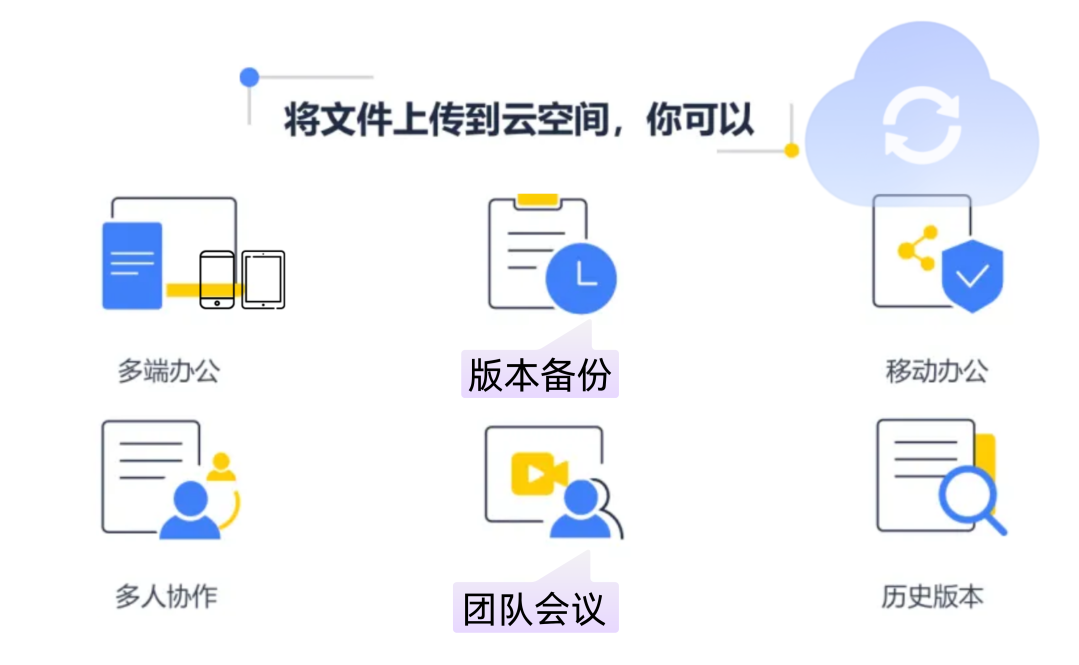
2T超大云空间激活即享
只需将文件上传云空间
即可实现一键云端存储
多端同步、备份恢复、协作共享
还能创建团队共享知识库
助力团队协作效率加倍
(二)专属工作台
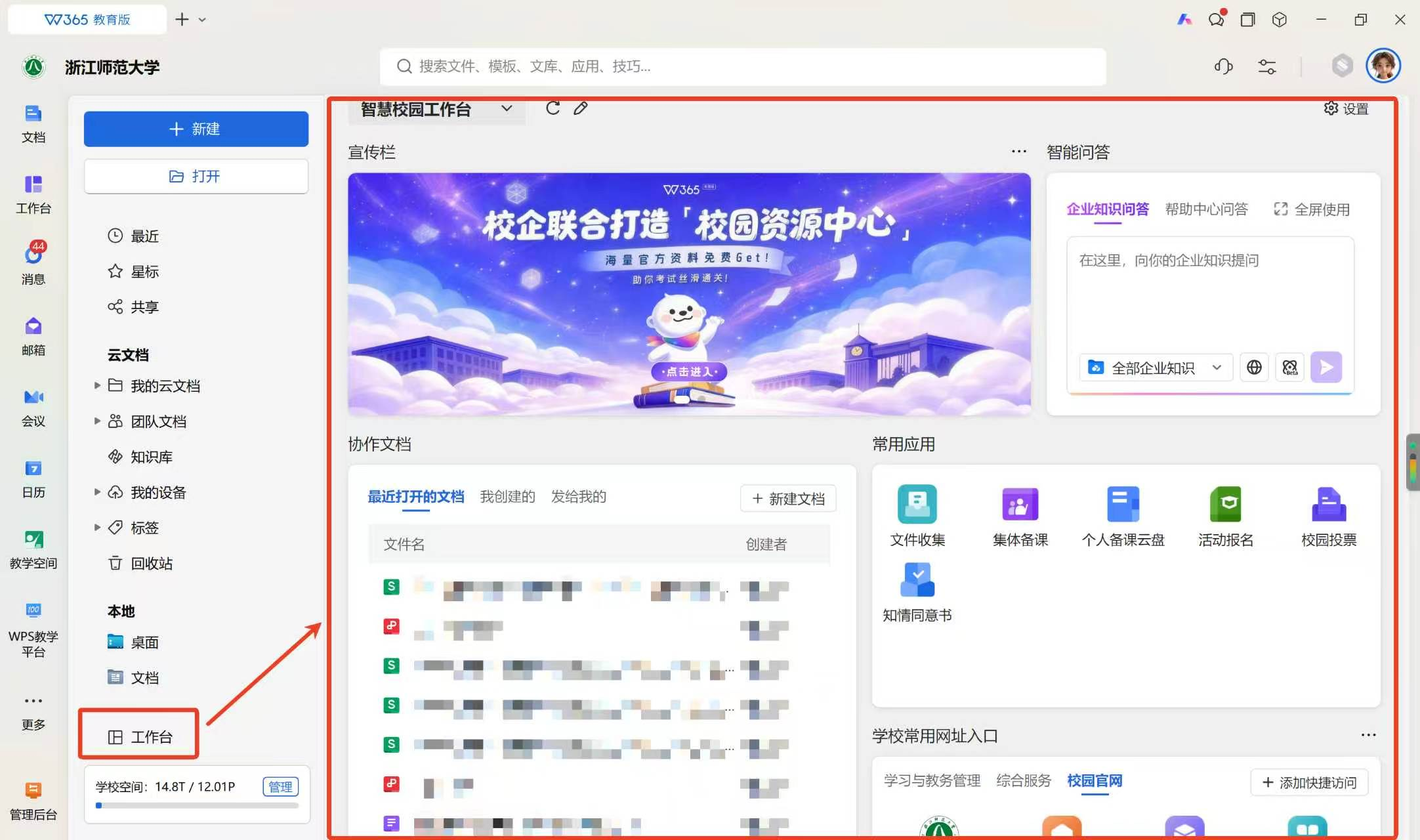
浙江师范大学专属WPS工作台
专属工作台
融合各类应用功能
一键便可便捷
登录不同的应用
可全面覆盖
考研、考公、考编、
学校信息门户、效率工具
等多个模块
(三)AI一键生成PPT
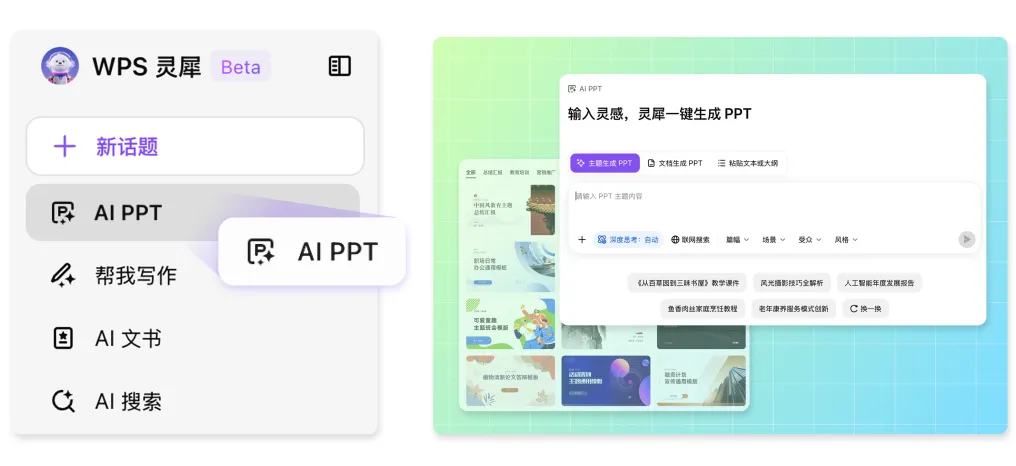
AI PPT帮你一键生成
输入主题:AI 快速生成内容
智能排版:图文、图表自动布局
数据可视化:表格一键生成图表
灵活调整:主题、页面顺序
随时修改
从选题到定稿
PPT 制作更快一步
(四)小组作业共享文档
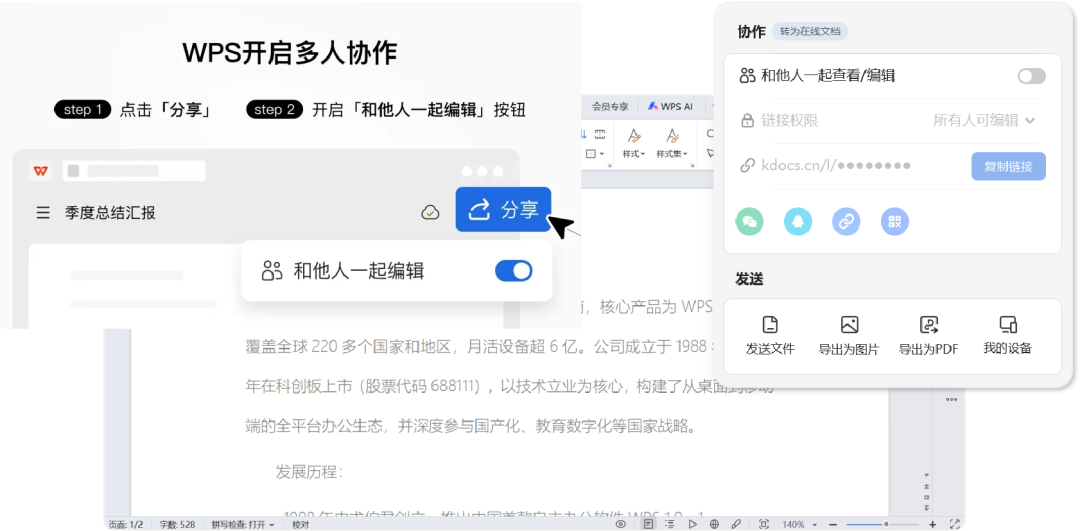
一个链接,所有人同时写
多人协作:实时编辑,自动同步
版本追溯:改动清晰,随时回退
评论批注:修改意见,在线沟通
链接分享:一个链接,全组协作
小组作业、课程报告、毕业论文
一个链接就够了
(五)表单信息收集
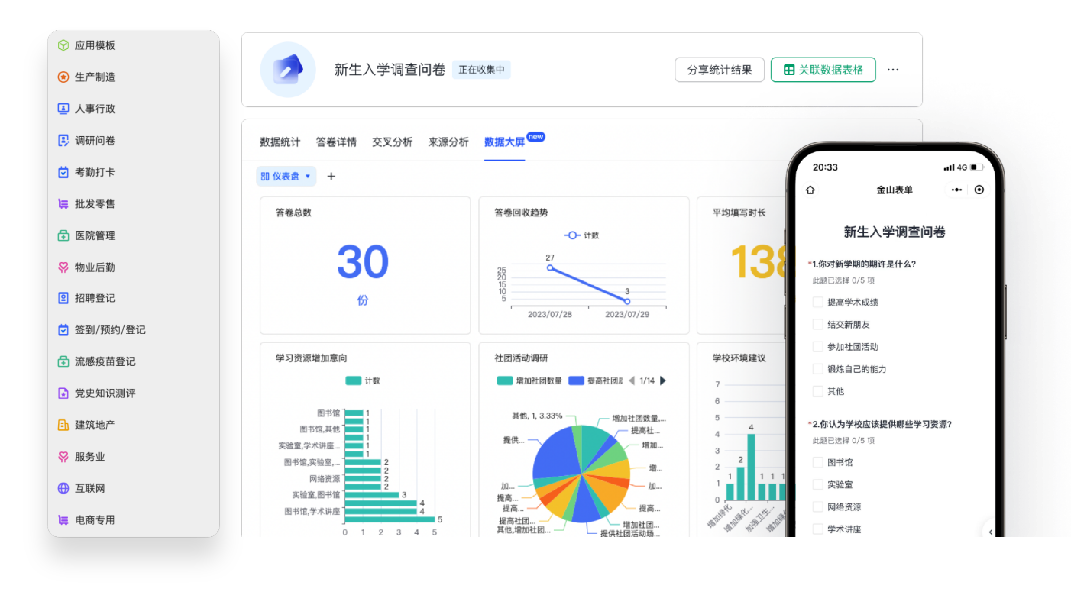
信息收集一个表单搞定
还在为繁杂的
信息收集而烦恼
WPS 365 搭配
「智能表单」等功能
轻松完成
信息收集、统计与展示
招新、活动、项目数据
一张表搞定,一目了然
(六)论文排版与校对
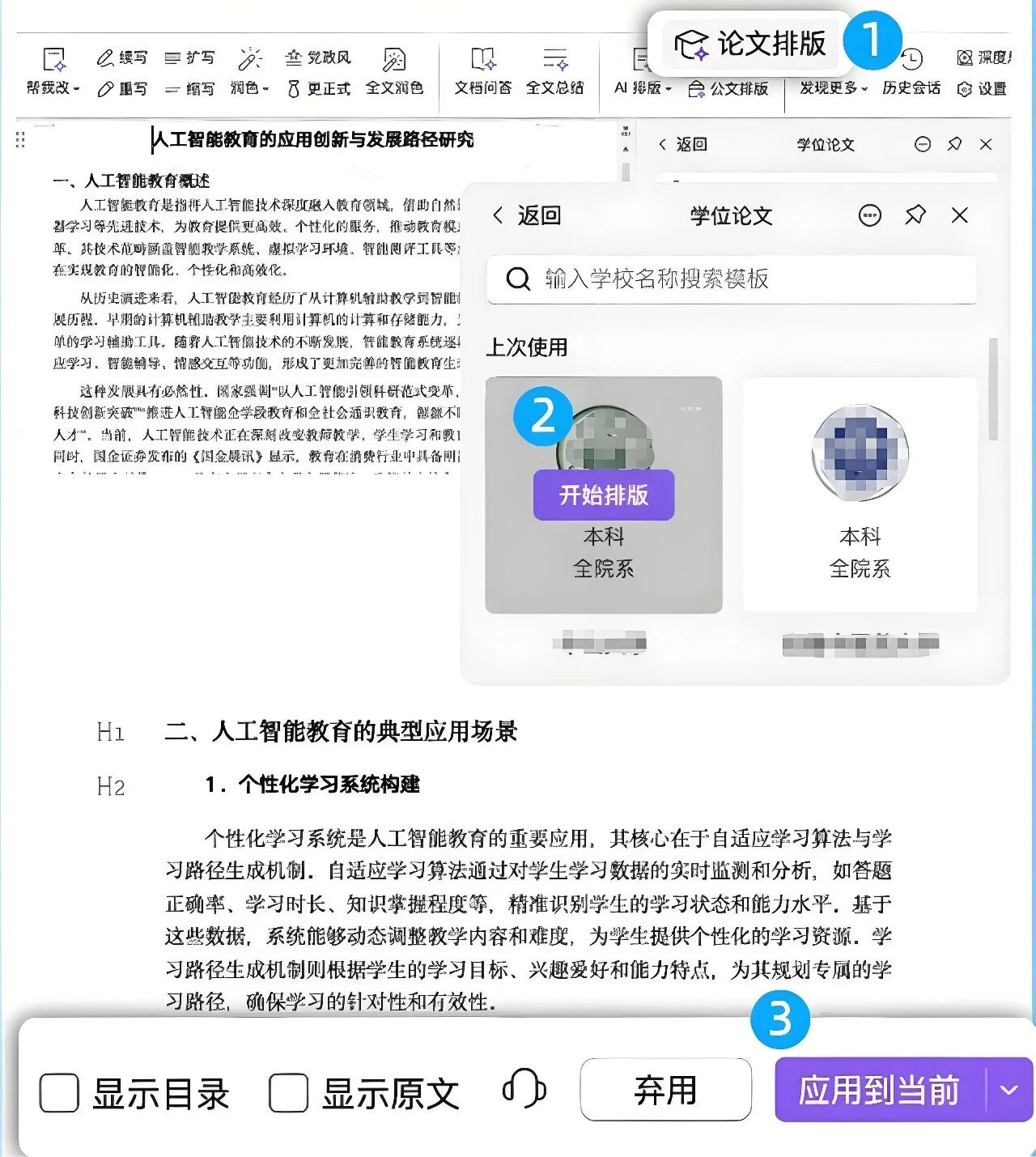
论文排版,一站式处理
还在为论文格式反复修改
WPS 论文排版工具
轻松完成排版、校对与格式规范
一键排版、AI校对
参考文献格式化、目录更新
论文格式,一次搞定
内容交给灵感,格式交给WPS

